
Explorar el manual
Habilitar la nómina electrónica ante la DIAN
Asocia el software, completa el set de pruebas, habilita producción y emite el mes. Consulta qué hacer según la respuesta de la DIAN y cómo corregir un documento aceptado.
Antes de empezar
Configura el software de nómina ante la DIAN, envía su set de pruebas y, con la habilitación verificada, transmite la nómina electrónica y sus notas de ajuste. La liquidación, el pago y la respuesta de la DIAN se consultan por separado. Para liquidar el mes, sigue Liquidar y contabilizar la nómina del mes.
Si tu empresa ya completó la habilitación y configuró producción, ve a Emitir el mes. Si ya enviaste, abre Consultar la respuesta. Si la DIAN aceptó un documento que debes corregir, abre Preparar una nota de ajuste.
La nómina electrónica es un documento soporte de pago por empleado y por mes, que acumula lo devengado y deducido en las liquidaciones del mes (Resolución DIAN 000227 de 2025, art. 1.5.3.2.2). Se transmite dentro de los diez primeros días hábiles del mes siguiente al del pago o abono en cuenta (art. 1.5.3.4.1.1). Su numeración es interna: no lleva resolución, rango ni clave técnica (art. 1.5.3.3.1, num. 5).
Necesitas:
- La licencia de facturación electrónica en tu cuenta de Faacil, que habilita la sección Facturación electrónica. Ver Configurar la facturación electrónica.
- El certificado de firma de tu empresa cargado para el ambiente de pruebas. La nómina se firma con el mismo certificado del ambiente que la factura.
- Los permisos DIAN de cada paso: editar el borrador de la configuración, administrar el certificado y el PIN, aprobar la configuración, verificar la evidencia y probar la conexión. Ver Permisos DIAN.
El set de pruebas usa trabajadores de ejemplo. Para producción necesitas la nómina encendida y las corridas del mes aprobadas o anuladas.
Para tu empresa, Faacil es un desarrollo informático adquirido a TOTAL BIENES S.A.S., su fabricante: tu empresa no lo presenta como desarrollo propio, y Faacil no es su proveedor tecnológico. La configuración de la nómina electrónica en Faacil pide el Id del modo "Software propio - Emisor" del portal. Antes de asociarlo, confirma con tu contador el modo que corresponde a la nómina electrónica, que la norma regula aparte de la factura (Resolución DIAN 000227 de 2025, art. 1.5.3.5.1.1).
Quién interviene en cada paso
| Tarea | Quién la realiza |
|---|---|
| Asociar el software y confirmar que el modo quedó habilitado | Representante legal o usuario autorizado en el portal de la DIAN |
| Guardar el borrador y cargar la credencial de Faacil | Usuario con Editar el borrador de la integración DIAN para la configuración y usuario con Administrar el certificado y el PIN de la DIAN para la credencial |
| Aprobar configuración y autorizar pruebas o transmisión | Usuario con Aprobar la configuración, resoluciones y numeración DIAN |
| Probar la conexión y enviar el set | Usuario con Probar la conexión con la DIAN |
| Verificar la evidencia | Otra persona con Verificar la evidencia de habilitación DIAN o con el permiso de aprobación. Si el administrador es el único usuario activo, consulta cómo verificar la evidencia. |
| Ver los estados del mes y descargar la bitácora | Usuario con acceso a Contabilidad y Ver la nómina y los salarios |
| Emitir, pulsar CONSULTAR, reintentar y preparar ajustes | Usuario con Contabilidad en Ver y editar y Ver la nómina y los salarios |
| Aprobar y emitir una nota | Otra persona con esos permisos y Aprobar la nómina |
Asociar la nómina electrónica en el portal de la DIAN
La nómina electrónica se habilita aparte de la factura, en la funcionalidad del documento soporte de pago de nómina electrónica del portal de la DIAN (art. 1.5.3.5.1.1). Tiene su propio modo de operación, con su propio Software ID y su propio PIN.
- El representante legal de tu empresa, o el usuario autorizado que él cree, entra al portal de habilitación y abre Registro y habilitación › Documentos electrónicos › Nómina electrónica › Nómina Electrónica y Nómina de Ajuste › Emisor.
- Con el modo que confirmó tu contador, asocia Faacil y define el PIN de ese modo. La configuración de Faacil pide el Id del modo "Software propio - Emisor": si tu contador concluye que ese modo no corresponde, no asocies Faacil ni envíes el set. El PIN de nómina se carga aparte.
- Copia del portal el Software ID del modo de la nómina y el Test Set ID de su set de pruebas. Faacil no los define.
El portal da el modo por habilitado cuando las pruebas se superan, y desde ese momento pasa a producción (art. 1.5.3.5.1.1, nums. 3.3 y 3.4). Habilitarlo no hace que Faacil transmita la nómina del mes. Continúa con Configurar la nómina electrónica en producción.
Incluir la nómina electrónica en la configuración DIAN
La nómina va en la configuración DIAN de tu empresa, en Configuración › Facturación y contratos › Facturación electrónica, vista Configuración DIAN. Como todo cambio de esa vista, se hace en un borrador que rige al aprobarlo. Ver Configuración DIAN: el borrador y su aprobación.
Usa Índice de la página para saltar a Nómina electrónica · pruebas, Conexión y habilitación o Set de pruebas (habilitación). En escritorio, el índice puede quedar acoplado al lado. En una pantalla angosta se abre encima del contenido.
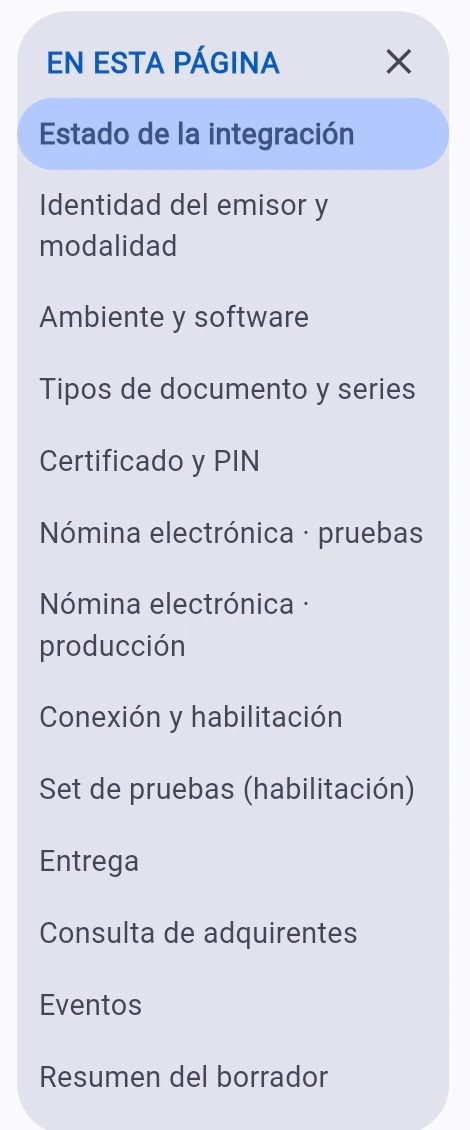
Abrir la captura a tamaño completo.
- Con el borrador abierto, ve al bloque NÓMINA ELECTRÓNICA · PRUEBAS, después de CERTIFICADO Y PIN.
- Enciende Incluir la nómina electrónica en pruebas. Incluye también su nota de ajuste: un solo set de pruebas cubre las nóminas y sus notas.
- Escribe el Software ID de la nómina electrónica: el Id que la DIAN asignó al modo de operación de la nómina. Es distinto del de la factura.
- Escribe el Test Set ID de la nómina electrónica. Se escribe una vez y sirve para las nóminas y para sus notas.
- Pulsa FIJAR PIN DE LA NÓMINA y escribe en PIN de la nómina electrónica el mismo PIN que definiste en el portal para la nómina. Con él se calculan el CUNE y el código de seguridad de cada documento (anexo técnico de la nómina electrónica, numerales 8.1 y 8.2): con otro, la DIAN rechaza los documentos. Este diálogo no sugiere un PIN, porque el PIN ya existe en el portal.
- En PIN de la nómina que se usará, elige el PIN que cargaste.
- Guarda el borrador, valídalo y pide que lo apruebe quien aprueba la configuración. El PIN queda en espera hasta que se aprueba la configuración que lo elige.
Si ya hay un PIN de la nómina en pruebas, el diálogo avisa que cambiarlo exige cambiarlo también en el portal: si no coinciden, la DIAN rechaza los documentos. Nadie puede volver a ver el PIN después de cargarlo.
La nómina no lleva rango, resolución, clave técnica ni versión del perfil. La nómina usa sus propios ajustes de numeración. La política fiscal de factura no interviene en este set.
Para sacarla de pruebas, apaga Incluir la nómina electrónica en pruebas. Faacil pregunta "¿Dejar de incluir la nómina electrónica en pruebas?" y, con NO INCLUIR, borra del borrador el Software ID, el Test Set ID y el PIN elegido. El PIN cargado no se borra: queda en CERTIFICADO Y PIN.
Enviar el set de pruebas de la nómina
El set se prepara y se envía en SET DE PRUEBAS (HABILITACIÓN), como el de la factura (ver Set de pruebas), con el permiso Probar la conexión con la DIAN. ENVIAR A LA DIAN exige además que la operación de pruebas esté autorizada en Autorizaciones de la empresa.
Al elegir el tipo Nómina electrónica o Nota de ajuste de la nómina electrónica, la tarjeta muestra la guía Set de la nómina electrónica. La guía muestra un cupo de 10 nóminas y 10 notas, incluidos los rechazos. El mínimo que indica es de 4 nóminas y 4 notas aceptadas. Confirma el estado final en el portal.
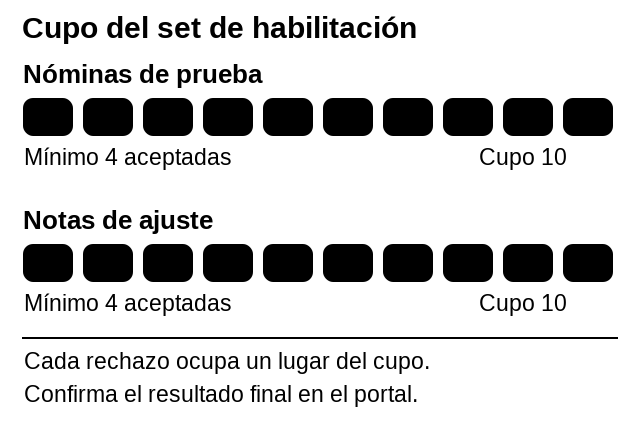
Como los rechazos gastan lugares del set, la guía propone un orden que lo protege:
- Una nómina de sondeo. Va sola: si la DIAN la rechaza, se gasta un lugar del set y no un lote.
- Las nóminas que faltan hasta 4, con la plantilla que la DIAN ya validó y sin pasar del tope de 10.
- Una nota de ajuste Reemplazar de sondeo, sobre una nómina validada. Corrige esa nómina y cita su CUNE.
- Las notas Reemplazar que faltan hasta 4, cada una sobre una nómina validada distinta. No prepares notas Eliminar sobre estas nóminas: si el portal restara las eliminadas, el set quedaría bajo el mínimo.
- El portal. El set debe verse "Aceptado" y el modo "Habilitado". Después, registra la evidencia en Faacil.
Para cada paso:
- Pulsa ELEGIR EL PASO N: llena el tipo, la Cantidad y el Tipo de nota. Mientras haya documentos sin veredicto de la DIAN, el botón dice ESPERA EL RESULTADO y está inactivo.
- Revisa la Cantidad: va de 1 a los lugares que le quedan al tipo, por ejemplo "De 1 a 4: quedan 4 lugares de 10 en el set.". En una nota, el Tipo de nota es Reemplazar por omisión.
- Pulsa PREPARAR SET. Faacil firma el lote con la configuración aprobada.
- Pulsa ENVIAR A LA DIAN y confirma.
La guía cuenta:
- Nóminas aceptadas por la DIAN · mínimo 4 y Notas de ajuste aceptadas · mínimo 4, con cuántas notas son Reemplazar y cuántas Eliminar;
- Nóminas en el set · tope 10 y Notas en el set · tope 10.
Su chip dice Sin empezar, En curso, Mínimo alcanzado, Revisa el portal, No alcanza el mínimo o Habilitación verificada.
Si falta leer un lote, recarga para completar el conteo. RECARGAR relee Faacil. Si un lote todavía no se transmitió y la tarjeta lo permite, usa RETIRAR LOTE, indica el motivo y confirma. Los números retirados no se reutilizan.
Los documentos del set son de prueba:
- Usan trabajadores y montos inventados, con su propia numeración de pruebas. No usan tus empleados ni los prefijos de los ajustes de la nómina.
- Cada nota va sobre una nómina del mismo set que la DIAN ya validó. Cada fila del lote dice a cuál reemplaza o elimina.
- Un documento que no pasa la validación de Faacil no se prepara, así que no gasta un lugar del set.
Si la DIAN rechaza documentos
Cada fila del lote muestra la respuesta de la DIAN y sus reglas. Por qué la DIAN los rechazó explica cada regla una vez, con su causa y qué hacer. Un lote nuevo toma números nuevos.
Cuando un rechazo más dejaría el set sin salida, la guía avisa Sin margen en el set. Si lo que queda del tope ya no alcanza el mínimo, avisa El set ya no alcanza el mínimo y da el plan:
- Reinicia el set en el portal de habilitación.
- Compara el Test Set ID nuevo con el de la configuración.
- Si cambió, crea un borrador con el nuevo, guárdalo, valídalo y pide que otra persona lo apruebe. Faacil cuenta el set nuevo desde cero.
- Si no cambió, no prepares nada y avisa a soporte, porque Faacil seguiría contando el set anterior.
- Vuelve a empezar por una nómina de sondeo.
Registrar la aceptación del set
Faacil no da el set por aceptado: lo confirma el portal. Cuando la DIAN valida 4 nóminas y 4 notas, la guía remite al portal. Si el portal todavía muestra "En proceso", no prepares notas Eliminar sobre esas nóminas y avisa a soporte.
Con el set "Aceptado" y el modo "Habilitado" en el portal:
- En CONEXIÓN Y HABILITACIÓN, pulsa REGISTRAR EVIDENCIA.
- Registra Aceptación del set de pruebas para Nómina electrónica en Pruebas (habilitación). Completa la referencia y Observada el. En ADJUNTAR CONSTANCIA agrega la evidencia del portal, sin incluir el PIN. Pulsa REGISTRAR. La evidencia cubre también la nota de ajuste.
- Pide a otra persona con Verificar la evidencia de habilitación DIAN o con el permiso de aprobación que la revise. Si el administrador es el único usuario activo, puede registrar el nombre, documento y cargo de quien la revisó y verificarla con motivo.
Ver Conexión y habilitación. Si la DIAN responde que el set ya estaba aceptado, la guía lo dice, deja de proponer lotes y pide registrar la evidencia: Faacil no la registra sola.
Confirma que la evidencia aparezca Verificada. Si sigue Registrada, sin verificar, pide al revisor que abra su fila en Conexión y habilitación. Si aparece Rechazada, revisa el motivo antes de registrar una nueva constancia.
Configurar la nómina electrónica en producción
- En el portal de producción de la DIAN, abre Registro y habilitación › Documentos electrónicos › Nómina electrónica › Nómina Electrónica y Nómina de Ajuste › Emisor y localiza la fila Software Propio - Emisor. Confirma el estado Habilitado y el Software ID del modo. Si adjuntas una captura del portal como constancia, recórtala antes de la columna del PIN.
- En Configuración DIAN, abre un borrador y en NÓMINA ELECTRÓNICA · PRODUCCIÓN enciende Incluir la nómina electrónica en producción. Registra el Software ID. Si difiere del de pruebas, compáralo con el modo habilitado antes de guardar.
- Usa FIJAR PIN DE LA NÓMINA para producción. Selecciona ese PIN y el certificado de producción en el borrador. Guarda, valida y solicita la aprobación de la configuración. El ambiente de producción usa su propia credencial y no usa el Test Set ID.
- En Empresa, autoriza la prueba de conexión para producción. En CONEXIÓN Y HABILITACIÓN, prueba el software de nómina en Producción y registra Habilitación del tipo de documento para Nómina electrónica, con la evidencia del portal. Pide su verificación.
- En Empresa, autoriza Transmitir a la DIAN para producción. Abre las filas de nómina y de nota en ESTADO DE LA INTEGRACIÓN y corrige lo pendiente en el lugar que indica cada fila.
- En Contabilidad › Nómina › CAMBIAR AJUSTES, revisa Liquida desde y la numeración del documento y de su nota de ajuste. Si vienes de otro software, declara los prefijos anteriores y si hubo números sin prefijo. Evita reutilizar sus números. Encender la nómina.
Verificar qué falta para emitir
En ESTADO DE LA INTEGRACIÓN › VER DETALLE, busca Nómina electrónica · Producción. Para una corrección, revisa también la fila de la nota. Lee la tarea pendiente y usa ABRIR si aparece. Vuelve a comprobar esa fila después de corregir y aprobar el cambio que corresponda.
| Lo que falta | Dónde resolverlo |
|---|---|
| Configuración o credencial | Ajustes › NÓMINA ELECTRÓNICA · PRODUCCIÓN y CERTIFICADO Y PIN. Confirma que la versión aprobada referencia el software y las credenciales del ambiente. |
| Conexión | CONEXIÓN Y HABILITACIÓN › PROBAR CONEXIÓN. Selecciona Producción y prueba el software de nómina. |
| Evidencia de habilitación | CONEXIÓN Y HABILITACIÓN. Registra y verifica la evidencia de Producción. |
| Autorización de transmisión | Empresa › Producción. Revisa qué falta para habilitar Transmitir a la DIAN. |
| Inicio de nómina o numeración | Contabilidad › Nómina › CAMBIAR AJUSTES. Completa Liquida desde, los prefijos y la declaración del software anterior. |
Emitir la nómina electrónica del mes
Quien tiene Contabilidad en Ver y editar y Ver la nómina y los salarios abre una corrida aprobada. Revisa que las demás corridas del mismo mes estén aprobadas o anuladas. Pulsa EMITIR NÓMINA ELECTRÓNICA, o EMITIR en una pantalla angosta, y confirma. Faacil prepara un documento por empleado con sus liquidaciones aprobadas vigentes del mes. Incluye los pagos del mes por cesantías e intereses del año anterior cuando corresponda informarlos.
Empieza por la corrida mensual. Si un retiro solo se liquidó en una corrida aparte, abre también esa corrida para emitir su documento. Si un mismo empleado tiene liquidaciones vigentes en varias corridas, su documento las reúne. Al repetir la emisión con el mismo contenido, Faacil devuelve el documento vigente.
Si falta un dato de un empleado, corrígelo y revisa de nuevo antes de emitir. El documento En cola de envío todavía espera la validación. Si ya emitiste el mismo mes, consulta su estado antes de repetir; una corrección a un documento aceptado se tramita con nota de ajuste.
Por ejemplo, si marzo tiene una corrida mensual aprobada y una de retiro pendiente, completa la aprobación o anula la corrida pendiente cuando corresponda. Si la emisión luego señala que falta un dato de un empleado, se detiene la solicitud completa. Corrige el origen que indique el aviso y vuelve a emitir desde la corrida aprobada. En NÓMINA ELECTRÓNICA, cambia al mes de marzo para revisar cada resultado.
Consultar la respuesta de la DIAN
En NÓMINA ELECTRÓNICA, selecciona el mes y revisa cada respuesta. CONSULTAR, cuando aparece, busca el documento por su CUNE. REINTENTAR ENVÍO se ofrece cuando el documento puede regresar a la cola. Ante un rechazo definitivo, revisa la causa e identifica si la fila corresponde a una nómina o a una nota de ajuste.
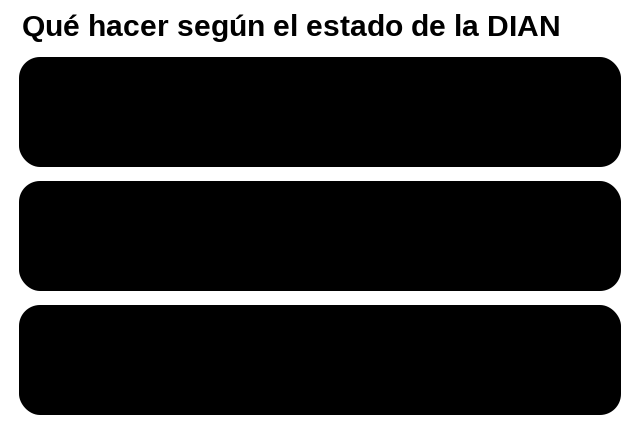
| Estado del documento | Cómo seguir |
|---|---|
| En cola de envío o Enviado a la DIAN | Espera el resultado y vuelve a revisar el mismo documento. |
| Sin respuesta de la DIAN | Si hay una consulta en curso, espera. Cuando CONSULTAR esté disponible, úsalo para preguntar por el mismo CUNE. |
| Firmado, sin enviar o Detenido antes de enviar | Lee la causa. Si la corregiste y la tarjeta ofrece REINTENTAR ENVÍO, úsalo. Si el mes cambió, sigue la indicación del documento antes de repetir la emisión. |
| Rechazado por la DIAN | Corrige la causa. Si rechazó la nómina original, emite de nuevo desde la corrida aprobada. Faacil toma un número nuevo. Si rechazó una nota, abre el documento aceptado que quedó vigente y prepara otra nota para aprobación. |
| Aceptado por la DIAN | Comprueba que corresponde al mes. Si conoces un error, prepara una nota sobre el documento vigente. |
Si el mes o los pagos cambiaron, lee la indicación al lado del documento. Si el envío está en curso, espera la respuesta. Si la DIAN lo aceptó, prepara una nota. Si la primera respuesta fue que el número ya se había procesado, consulta antes de renumerar. RETIRAR EL NÚMERO aparece cuando Faacil confirma que corresponde retirarlo; pide el motivo, conserva la huella y deja ese número fuera de uso.
Preparar una nota de ajuste
- Abre el documento vigente Aceptado por la DIAN y pulsa NOTA DE AJUSTE. En Qué hace la nota, Reemplazar transmite el mes completo corregido. Corrige antes la ficha, los ajustes o la corrida que origina la diferencia. Eliminar procede cuando el documento no debía existir y deja al empleado sin ese soporte del mes.
- Escribe el Motivo y el Día en que se conoció el error, entre la fecha de generación del documento y hoy. Pulsa PREPARAR NOTA. La nota queda sin número ni firma.
- Otra persona con Aprobar la nómina pulsa APROBAR Y EMITIR. La nota se firma, numera y pone en cola. Si falta habilitar la nota en producción, revisa su fila en ESTADO DE LA INTEGRACIÓN. Si el mes cambió después de prepararla, descártala con motivo y vuelve a prepararla con las cifras vigentes.
- En NÓMINA ELECTRÓNICA, vuelve al mes del documento y revisa el estado de la nota. La tarjeta indica qué documento reemplaza o elimina. Si está en cola o sin respuesta, revisa el resultado antes de preparar otra corrección.
Solo se prepara una nota a la vez por empleado y mes. Si ya hay una preparada, abre la que está pendiente y revisa su motivo y estado. Un documento eliminado por una nota aceptada ya no admite otra nota de ajuste.
Aviso: la pantalla dice otra cosa. El calendario puede dejarte elegir un día anterior a la generación y la ayuda puede remitirte a APROBAR Y EMITIR cuando la nota está retenida. Usa una fecha desde la generación del documento y revisa los requisitos de producción en el estado de la integración si el botón no aparece.
Se ajustan documentos de nómina emitidos en Faacil. La nota no crea un asiento contable. La DIAN interpreta que la nota se transmite dentro de los diez primeros días hábiles del mes siguiente al que se conoció el error. Oficio DIAN 901476 de 2022.
Descargar la bitácora y contar las 48 horas
Desde el primer intento, DESCARGAR BITÁCORA de cada documento o nota baja un PDF para que la empresa firme la certificación. El menú Descargar en CSV ofrece las mismas operaciones para una hoja de cálculo. Revisa las horas en Bogotá, la huella del archivo, los envíos, las consultas y su resultado.
- Si solo falta respuesta, Faacil consulta por CUNE antes de reenviar el mismo documento. El silencio de la DIAN por sí solo no inicia un plazo de 48 horas.
- Si se confirma un inconveniente del servicio DIAN, conserva la bitácora. Faacil muestra el vencimiento más temprano entre las 48 horas desde el día siguiente al restablecimiento y las 48 horas desde que detecta el servicio activo, según el anexo técnico.
- Si el inconveniente del obligado impidió transmitir, conserva los soportes y transmite a más tardar 48 horas desde el día siguiente a la superación de la falla. Si está disponible, usa REINTENTAR ENVÍO después de resolverla.
Si necesitas escalar un envío, consulta el mes, el estado y la causa en la tarjeta. Conserva la bitácora para revisar la hora y el resultado del intento. Comparte el documento y los soportes solo con la persona autorizada para revisarlos. Resolución DIAN 000227 de 2025, arts. 1.5.3.5.1.5 y 1.5.3.5.1.6.
Normas citadas
- La Resolución DIAN 000227 de 2025 reúne las reglas de generación mensual, numeración, plazos, habilitación, inconvenientes tecnológicos y notas de ajuste en los arts. 1.5.3.2.2, 1.5.3.3.1, 1.5.3.4.1.1 y 1.5.3.5.1.1, 1.5.3.5.1.5, 1.5.3.5.1.6 y 1.5.3.5.1.9. Resolución DIAN 000227 de 2025.
- La doctrina distingue los medios de operación de nómina y factura y contempla el desarrollo adquirido. Concepto unificado DIAN 106 de 2022, nums. 4.2.4.3 y 4.2.4.4.
- El anexo técnico de nómina electrónica explica el restablecimiento y el cálculo del CUNE y el código de seguridad en los numerales 4.2, 8.1 y 8.2. Anexo técnico de nómina electrónica.
Alcance y requisitos
Requiere la licencia de facturación electrónica, el certificado de firma para pruebas y los permisos DIAN de editar el borrador, administrar el PIN, aprobar la configuración y probar la conexión.
Producción requiere la habilitación verificada, las credenciales de nómina de ese ambiente y las corridas del mes listas.
Índice del manual · Glosario · Errores y reintentos · Soporte