
Explorar el manual
Contabilizar en Nuby las facturas del mes emitidas en Faacil
Preparar el detalle de movimientos, importar un comprobante por factura y conciliar el mes en Nuby.
Qué se registra en Nuby
Si tu inmobiliaria emite las facturas en Faacil y lleva la contabilidad del mes en Nuby, registra un comprobante contable por cada factura que corresponda, con todas las líneas de su asiento. El número de la factura sigue siendo el de Faacil. El comprobante recibe su propio tipo y consecutivo en Nuby. Para este trabajo usa Importar Documentos Contables. La factura electrónica ya se expidió en Faacil.

1. Identifica las facturas del lote en Faacil
- Abre Cartera y cobros › Facturas › Filtros › Fecha de emisión › Elegir rango. Elige el primer y el último día que vas a contabilizar. Revisa todas las páginas. Anota el prefijo y número, el titular, la fecha y el total de cada factura. Usa Ver anulados para explicar las exclusiones.
- Para cada factura electrónica, comprueba su Estado ante la DIAN. Resuelve las pendientes o rechazadas antes de dar el lote por completo. Para las facturas, el exportador toma la fecha de emisión. La revisión fiscal se hace en Facturas. Consultar el estado ante la DIAN.
- Identifica las facturas que ya tienen un asiento en Nuby. Si alguien las contabilizó a mano o en un piloto, anota el número de factura de Faacil y el tipo y consecutivo del comprobante que ya existe en Nuby. Esta lista evita contabilizar esas facturas dos veces. Si ninguna se registró antes, sigue al punto 4. Si encuentras alguna, revisa qué hacer con una factura ya contabilizada en Nuby.
- Anota aparte las notas crédito o débito y las anulaciones. Si una operación generó una factura de comisión y un egreso, ubica la factura por su propio número. El giro se concilia por separado. Identificar la factura de comisión desde el egreso.
La exportación contable abarca toda la empresa. Si tu vista de Facturas está limitada a ciertos inmuebles, pide a quien tiene el alcance completo que valide la lista y sus totales.
Qué hacer con una factura ya contabilizada en Nuby
El número de factura de Faacil identifica la factura. En Nuby, el tipo y el consecutivo identifican el comprobante contable. Si en el asistente eliges Omitir y configuras esos dos campos para detectar duplicados, Nuby compara esa pareja. Dos comprobantes con parejas distintas pueden corresponder a la misma factura y pasar como dos registros.
Ejemplo. La factura FE-104, por $145.000, ya quedó en Nuby como Comprobante de Contabilidad 87. En Resumen por documento, Faacil propone Ajustes por Ingresos 52 para esa misma factura. Aunque el asiento sea el mismo, las dos parejas son distintas. Si subes el 52, Omitir puede dejarlo entrar y terminarías contabilizando dos veces la FE-104.
Para decidir qué subes, abre el comprobante existente en Contabilidad › Ver Movimientos de Nuby y compáralo con la factura y su asiento en el Excel de revisión del paso 4. Comprueba la referencia de la factura, la fecha, el tercero, las cuentas y los importes de cada línea, y verifica que el comprobante esté vigente. Que coincida el total, por sí solo, no basta.
| Qué encuentras | Qué haces |
|---|---|
| El asiento está completo y correcto, con el mismo tipo y consecutivo de la plantilla. | Déjalo en la plantilla. En Validar Cargue, verifica que Nuby lo liste entre los omitidos antes de importar. |
| El asiento está completo y correcto, con otro tipo o consecutivo. | Registra la equivalencia en tu control del lote, por ejemplo: "FE-104 → Comprobante de Contabilidad 87 (ya registrado); Ajustes por Ingresos 52 (excluido)". Si Faacil generó la plantilla, trabaja sobre una copia y retira todas las filas del tipo y consecutivo propuestos (en el ejemplo, Ajustes por Ingresos 52). Vuelve a calcular los comprobantes, las filas, los débitos y los créditos de esa copia. |
| El comprobante está anulado, incompleto o tiene diferencias, o no puedes confirmar a qué factura corresponde. | Trátalo como pendiente. Confirma con contabilidad qué asiento debe quedar antes de excluir la factura o volver a cargarla. |
Edita solo la copia que vas a importar a Nuby. Conserva la plantilla original, el Detalle de Nuby original que adjuntas a Faacil y el Excel de revisión con el que hiciste el cruce.
Faacil puede bloquear la descarga si encuentra diferencias en la serie reservada o si, al iniciar otro tramo, falta un comprobante esperado de un tramo anterior. Por ejemplo, puede pedir el 52 aunque la FE-104 esté contabilizada como el 87. La equivalencia que anotaste sirve para conciliar, pero Faacil sigue comprobando el tipo y consecutivo que asignó. Si se bloquea la plantilla, usa Revisión en Excel para investigar y resuelve la diferencia con contabilidad antes de cargar. Evita cargar un segundo asiento para quitar el aviso. Ver cómo resolver una carga pendiente.
2. Reserva la numeración antes de la primera carga
- En Nuby abre Contabilidad › Ver Movimientos. Busca el tipo que la inmobiliaria quiere reservar para los documentos de Faacil. Comprueba también los comprobantes antiguos y anulados. Si el tipo ya se usa para movimientos propios o para otra empresa, acuerda un tipo libre antes de empezar. Si hubo un piloto, identifica sus números y conserva la configuración que los generó.
- En Faacil abre Contabilidad e informes › Contabilidad › Catálogos y reglas › Ajustes de contabilidad › Exportar para otro software. Para guardar necesitas Contabilidad en Ver y editar y ser administrador de la cuenta o tener Administrar y cerrar la contabilidad.
- Selecciona Tipo de documento en Nuby, Primer consecutivo y Numerar desde. Por ejemplo, una empresa que reserva Ajustes por Ingresos, comprueba que el tipo está libre y empieza a registrar el 1 de abril puede elegir "1" y esa fecha. Usa los valores acordados para tu empresa. Pulsa GUARDAR.
Conserva esos tres valores en los siguientes lotes y reintentos. Reserva el tipo para las importaciones de Faacil, incluidos los demás tipos de Registros que cargues por este medio. Un asiento manual en esa serie puede ocupar un número que le corresponde a Faacil. Por eso dos facturas consecutivas en Faacil pueden llevar, por ejemplo, los comprobantes 41 y 44 en Nuby.
3. Descarga el detalle de movimientos de Nuby
En Nuby abre Informes › Informes Contables y Financieros › Detalles de Movimientos Contables. Incluye todas las cuentas, todos los tipos, todas las columnas y los anulados. Descarga el Excel original (.xlsx) o el CSV original. Conserva el encabezado y la fila de totales si viene en el informe. Faacil admite ambos formatos y comprueba los totales cuando vienen. Ubicar el informe en Nuby.
| Dónde eliges las fechas | Qué rango usar | Ejemplo para cargar la segunda quincena de abril el 2 de mayo |
|---|---|---|
| Detalles de Movimientos Contables en Nuby | Desde Numerar desde hasta el día de la descarga en Colombia. Así Faacil puede cotejar los números que ya existen. | Del 1 de abril al 2 de mayo si la numeración empezó el 1 de abril. |
| Desde y Hasta en el exportador de Faacil | Solo los días que vas a contabilizar. El inicio debe ser igual o posterior a Numerar desde y el final puede llegar hasta hoy. | Del 16 al 30 de abril si lo correspondiente al primer tramo ya se registró. |
Obtén un detalle nuevo después de un piloto, una carga o una corrección en Nuby, incluso si vuelves a trabajar el mismo día. Un informe anterior a esos movimientos no los incluye.
4. Genera la plantilla y el Excel de revisión en Faacil
- Abre Contabilidad e informes › Contabilidad › Libros › Exportar asientos para otro software. Basta tener Contabilidad en Solo ver. Funciona también con la contabilidad apagada y sin fecha de inicio del libro. Puedes descargar los archivos en la web o en la app. Para cotejar las hojas y operar el asistente, puedes trabajar desde un computador.
- En Archivo elige Documentos contables de Nuby. Verifica la numeración que muestra Faacil y elige las fechas del lote. En Tipos de documento deja marcada únicamente Facturas. Desmarca Cuentas de cobro, Recibos de caja, Egresos y Notas de ajuste.
- En Detalle de Nuby adjunta el informe original del paso 3. Si necesitas identificar el contrato de Nuby en las líneas, puedes agregar hasta cuatro informes de contratos en
.xlsx. Cada adjunto admite hasta 20 MB. Pulsa DESCARGAR y espera con el diálogo abierto. - Conserva el archivo
documentos-contables-nuby_…. En Lo que debe dar la carga, anota Comprobantes, Filas, Total débitos, Total créditos y los avisos. Filas cuenta líneas de asiento, sin el encabezado. El resumen incluye también los comprobantes que coinciden con el detalle y que Nuby deberá omitir. - Cambia Archivo a Revisión en Excel. Comprueba que sigan el mismo rango, Facturas y el mismo adjunto en Comparar con Nuby (opcional). Pulsa DESCARGAR. Abre
asientos-para-otro-software_…xlsxpara cotejar. La descarga de exógena en ZIP corresponde a otro trámite.
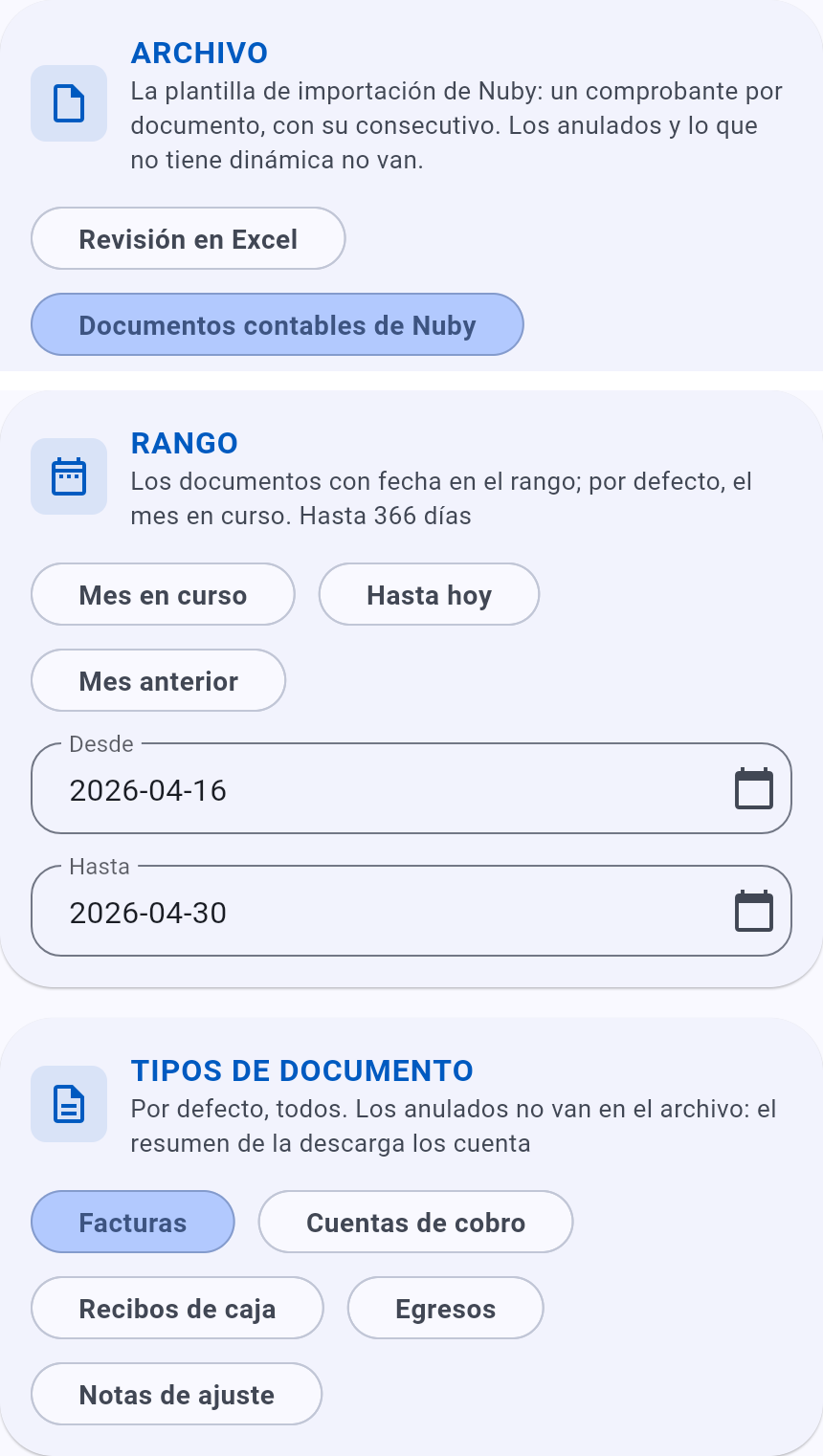
Ampliar la captura del exportador de Faacil.
En la plantilla .xlsx, la hoja Datos contiene las líneas del asiento y Parámetros contiene las listas del asistente. Faacil entrega el archivo en CSV con separador de punto y coma cuando las filas, contando el encabezado, superan 10.000. Conserva la extensión que recibiste.
Qué revisar antes de subir la plantilla
| Hoja del Excel de revisión | Qué comprobar |
|---|---|
| Léeme y Asientos | Revisa con contabilidad las cuentas y los terceros, especialmente si la dinámica figura pendiente de aprobación. Faacil arma los asientos con la dinámica de mandato prevista para esta exportación. |
| Resumen por documento | Cruza el número de factura de Faacil con su consecutivo para Nuby. Comprueba el débito y el crédito de cada asiento, Diferencia en cero y Cuadra en "SI". Un documento Por confirmar queda para una descarga posterior que incluya su fecha. |
| Posibles dobles | Investiga coincidencias por clase de documento, mes y contrato o tercero. Revisa también tu lista de asientos manuales. Una coincidencia orienta la búsqueda y necesita confirmación en Ver Movimientos. |
| Sin dinámica, Anulados (no registrar) y Anulados de meses anteriores | Identifica las facturas excluidas y el motivo. Si falta una regla, acuerda con contabilidad las cuentas y el tratamiento. Si una factura ya cargada se anuló después, concilia el reverso con fecha de anulación y un tipo distinto al reservado. Repetir la plantilla no revierte el asiento anterior. |
5. Configura el asistente de importación de Nuby
Entra con el rol administrador a Herramientas › Configuraciones › Asistente de Importación › Importar Documentos Contables. Nuby ilustra las cuatro pantallas y los botones en su documentación. Ver las capturas del asistente oficial de Nuby.
- En Selección de Plantillas, adjunta
documentos-contables-nuby_…. Indica que el archivo tiene títulos, selecciona la extensión entregada y la codificación UTF-8. Para CSV, elige punto y coma como separador. - En ¿Gestionar registros duplicados? elige Sí. En Acción para duplicados, selecciona Omitir. Pasa Tipo de documento y Consecutivo a los campos elegidos para detectar duplicados. La hoja Léeme también menciona desactivar la gestión para una carga única. Conserva Sí y Omitir en este proceso mensual para que el asistente pueda reconocer el piloto o un reintento. Pulsa SIGUIENTE para ir a Homologación de Datos.
- Asocia las columnas como indica la tabla. En los campos con engranaje, abre las opciones, relaciona cada valor del archivo con el valor correspondiente en Nuby y guarda los cambios. Revisa los campos obligatorios. Con la plantilla completa puedes conservar los valores por defecto en blanco donde Nuby lo permita. Si falta un dato obligatorio, acláralo antes de avanzar.
| En la plantilla de Faacil | En Nuby | Qué verificar |
|---|---|---|
| Tipo de documento, Consecutivo, Fecha, Concepto | Campos del mismo nombre | El tipo reservado y el consecutivo identifican juntos el comprobante en Nuby. El concepto permite reconocer la factura de Faacil. |
| Estado, Aplica para cuadre | Estado, Aplica cuadre | Homologa "Activo" y "NO", respectivamente. |
| Código PUC, Detalle | Cuenta PUC, Detalle | El código identifica la cuenta que recibe esa línea. Conserva el detalle. |
| Número de cheque, Tercero | Campos del mismo nombre | Deja el cheque vacío. Comprueba el documento del tercero, en números y sin separadores ni dígito de verificación. Si trae letras, revisa su identificación antes de validar. |
| Base de retención, Débito, Crédito | Campos del mismo nombre | La base se usa en las líneas de retención. En cada línea hay movimiento en un solo lado. |
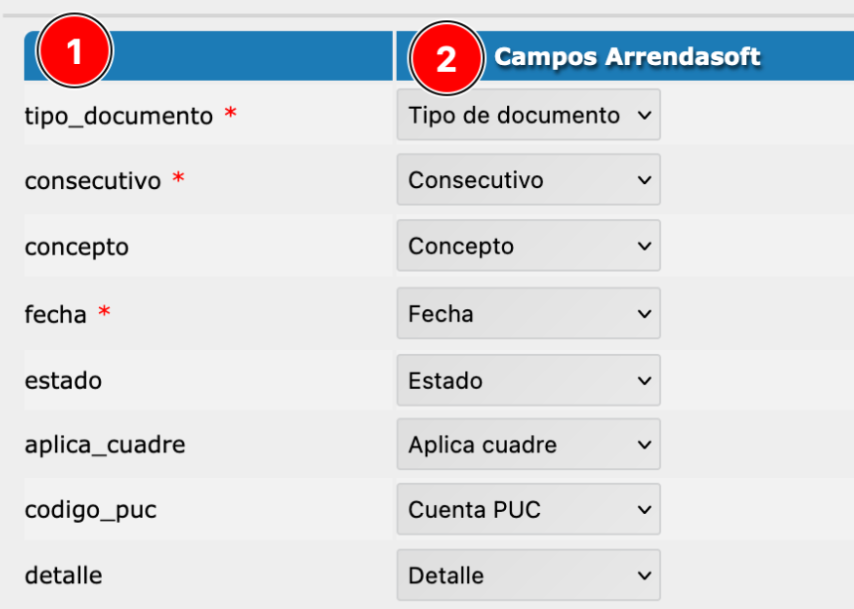
Ampliar los campos de homologación.
6. Valida los conteos y registra el lote
En Validar Cargue aún puedes revisar o cancelar. Abre el detalle de omitidos y errores con el icono de ojo. Compara las cantidades en la unidad que muestra Nuby. Si el asistente cuenta filas, usa Filas de Faacil. Si cuenta comprobantes, usa Comprobantes. Para un lote enteramente nuevo espera cero omitidos, errores, sobrescritos y fusionados. En un reintento, cada omisión debe corresponder a un comprobante identificado.
Ejemplo de un piloto. La plantilla completa contiene dos facturas. El comprobante 41 tiene tres filas y el 44 tiene dos. Si el 41 ya se importó y se verificó, el lote completo sigue teniendo dos comprobantes y cinco filas. Con Omitir, estos son los conteos que debes encontrar según la unidad de la vista previa.
| Unidad de la vista previa | Por insertar | Por omitir | Con error, por sobrescribir o por fusionar |
|---|---|---|---|
| Comprobantes | 1 | 1 | 0 |
| Filas | 2 | 3 | 0 |
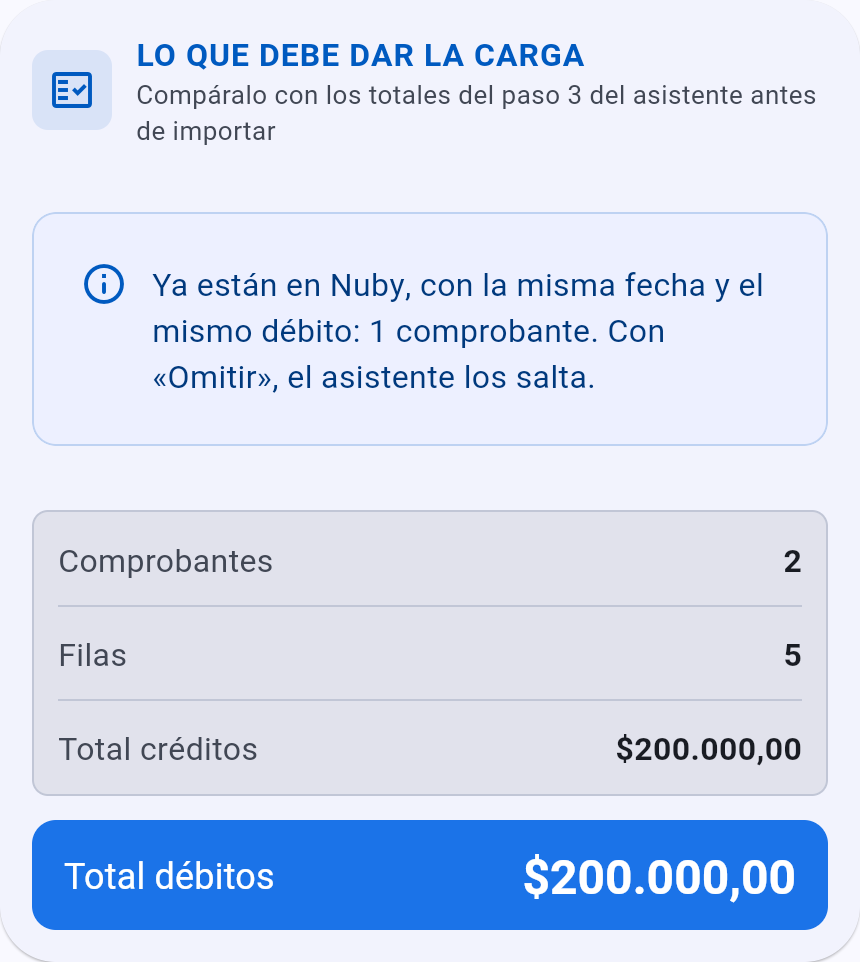
Si el 41 suma $120.000 en cada lado y el 44 suma $80.000, el archivo completo suma $200.000 en débitos y $200.000 en créditos. Con el 41 ya registrado, solo quedan por incorporar $80.000 en cada lado. Al conciliar los dos comprobantes en Nuby, el total esperado es $200.000 por lado.
Si prefieres hacer el piloto antes de la carga completa, trabaja sobre una copia. Conserva el encabezado y todas las líneas del mismo tipo y consecutivo. En XLSX conserva también Parámetros. Recuenta los comprobantes y filas de la copia y suma sus débitos y créditos. Guarda esos controles por separado del resumen de la plantilla completa. Usa los totales de la copia en Validar Cargue si apartaste un comprobante ya registrado con otra numeración. Después del piloto renueva el detalle de Nuby y vuelve a generar los archivos del lote.
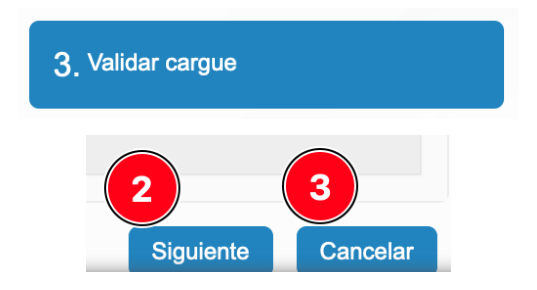
SIGUIENTE en Validar Cargue importa los asientos. Si solo estás ensayando, pulsa CANCELAR aquí. Si los conteos y los importes cuadran y decidiste registrar, pulsa SIGUIENTE una vez.
En Resultado de Cargue los registros ya se procesaron. Revisa cuántos se insertaron, se omitieron o dieron error. Conserva el resultado junto con el detalle de entrada, la plantilla enviada y sus totales. Pulsa FINALIZAR después de revisarlos. Ante un resultado parcial o una interrupción después de SIGUIENTE, comprueba lo registrado en Ver Movimientos antes de enviar otra plantilla.
7. Concilia las facturas de todo el mes
- En Nuby abre Contabilidad › Ver Movimientos y filtra por el tipo reservado y las fechas. Por cada factura comprueba su número de Faacil en el concepto, el consecutivo de Nuby, la fecha, el tercero, las cuentas y ambos lados del asiento. Incluye en tu conciliación los asientos manuales que anotaste bajo otros tipos. En un piloto mixto, cuenta como facturas solo los comprobantes originados en facturas.
- Descarga un detalle nuevo de Nuby hasta hoy. En Faacil genera Revisión en Excel para todo el mes con Facturas y ese detalle. Abre Resumen por documento, columna En Nuby (con el detalle subido). Ya cargado indica que el detalle contiene el tipo y consecutivo esperados con la misma fecha y suma de débitos. Un comprobante anulado en Nuby también conserva su número. Verifica su estado y sus líneas en Nuby. Una celda vacía indica que Faacil no confirmó el comprobante esperado. Si tienes otro tipo o consecutivo en tu control del lote, comprueba ese asiento en Ver Movimientos antes de dar la factura por pendiente.
- Comprueba que cada factura vigente que correspondía registrar tenga un único asiento completo y que las sumas de débitos y créditos de esos comprobantes coincidan entre los dos sistemas. Deja identificadas las anulaciones, reversos y diferencias pendientes por factura. Para cerrar la contabilidad del mes en Nuby, concilia también las notas, cobros, egresos y demás operaciones por sus propios flujos.
Cómo resolver una carga pendiente o rechazada
| Lo que encuentras | Cómo continuar |
|---|---|
| Por confirmar o facturas creadas después de descargar | Faacil espera una hora desde la creación antes de numerar. Cuando pase esa hora, vuelve a incluir la fecha de emisión de la factura en el rango. Si cerraste un lote hasta hoy, empieza la próxima descarga en ese mismo día y usa un detalle actualizado. |
| Faacil avisa que el detalle no trae lo ya cargado | Revisa el número y la fecha que indica, incluso si pertenecen a un recibo o egreso. Para días anteriores al inicio del lote, el cotejo puede exigir documentos exportables de cualquiera de los cinco tipos. Renueva el detalle desde Numerar desde. Si ya existe con otra numeración, revisa la equivalencia con contabilidad antes de avanzar. Si sigue pendiente de contabilizar, vuelve a un rango que incluya su fecha, controlando las omisiones de lo ya cargado. |
| El tipo y consecutivo ya existen y no coinciden | Antes de la primera carga, comprueba si el tipo ya tenía otro uso. Si ya hubo una carga, conserva la configuración y contrasta el comprobante original, la fecha, el total débito y los cambios posteriores. Aclara la diferencia antes de continuar. |
| El rango incluye asientos de compras o nómina de Faacil | La plantilla para Nuby se bloquea aun con solo Facturas. Revisa la primera fecha indicada y, si corresponde, exporta un tramo anterior. Revisión en Excel puede incluir esos asientos en Libro de Faacil. Si la descarga expone información de nómina, requiere además el acceso a nómina. Acuerda con contabilidad cómo registrar el tramo restante. |
| El archivo se rechaza o el asistente muestra un tercero desconocido | Si falla el detalle, descárgalo completo en su formato original y sustituye el adjunto con la × o cierra y abre el exportador. Si falla el tercero, verifica el documento de la línea, corrige o crea el tercero correspondiente en Nuby y vuelve a validar. Si ya viste Resultado de Cargue, comprueba primero qué líneas y comprobantes entraron. |
Quién prepara y quién importa
En Faacil, prepara la lista con acceso a Facturas y descarga los archivos con acceso a Contabilidad. Quien administra la contabilidad configura la numeración antes del primer lote.
En Nuby necesitas el rol administrador para usar el asistente. Conserva el detalle original de movimientos y la relación de facturas ya contabilizadas a mano o en un piloto.
Índice del manual · Glosario · Errores y reintentos · Soporte